Как подключить Yandex DataLens к Битрикс24: полный гид по настройке BI-аналитики
Стандартных отчетов в CRM часто не хватает для глубокого анализа бизнеса. Если вам нужно объединить данные из разных воронок, посчитать сложную конверсию или вывести показатели на большой экран в офисе — вам нужна внешняя BI-система.
Самый доступный и мощный способ сделать это — использовать связку Битрикс24 + Yandex DataLens. В этой статье мы пошагово разберем, как соединить эти инструменты с помощью встроенного коннектора.
Для кого эта статья?
Материал будет полезен:
- владельцам малого и среднего бизнеса — для контроля ключевых показателей;
- маркетологам — для анализа эффективности каналов;
- аналитикам — для глубокой проработки данных;
- интеграторам — для внедрения решения у клиентов;
- руководителям отделов продаж — для мониторинга KPI команды.
Почему DataLens — это лучшее решение для Битрикс24?
- Бесплатно: базовая версия DataLens не требует оплаты за лицензии.
- Встроено в Битрикс: не нужно покупать сторонние коннекторы и платить за передачу данных.
- Облачный доступ: отчеты доступны с любого устройства 24/7.
- Гибкость: вы можете создавать любые графики, которые невозможно построить внутри CRM.
- информацию о клиентах;
- историю сделок;
- данные по лидам;
- показатели работы менеджеров;
- маркетинговые метрики.
YandexDataLens — облачный BI‑сервис, который превращает сырые данные в:
- наглядные графики;
- интерактивные дашборды;
- автоматизированные отчёты.
Зачем интегрировать эти системы?
Интеграция даёт 5 ключевых преимуществ:
- Единая аналитика — все данные из CRM в одном интерфейсе.
- Визуализация — сложные метрики становятся понятными графиками.
- Автоматизация — отчёты формируются без ручного сбора данных.
- Скорость принятия решений — актуальная информация в режиме реального времени.
- Гибкость — возможность кастомизации под задачи бизнеса.
Что можно анализировать после интеграции
После настройки связки вы получите доступ к 7 ключевым отчётам:
- Динамика лидов — как меняется поток заявок по дням/неделям/месяцам.
Пример: выявление сезонных всплесков спроса. - Конверсия сделок — процент перехода лидов в оплаченные заказы.
Пример: оценка эффективности воронки продаж. - Средний чек — средняя сумма сделки по менеджерам и направлениям.
Пример: поиск возможностей для апселлинга. - Эффективность менеджеров — количество закрытых сделок, средний цикл продажи.
Пример: система бонусов на основе объективных данных. - Источники заявок — какие каналы приносят больше клиентов и прибыли.
Пример: перераспределение рекламного бюджета. - Время обработки — сколько длится каждый этап сделки.
Пример: оптимизация workflow отдела продаж. - Выполнение KPI — сравнение плановых и фактических показателей.
Пример: еженедельный отчёт для топ‑менеджмента.
Подготовка к интеграции
Требования к аккаунтам
- Яндекс ID — активный аккаунт с доступом к Yandex Cloud.
- Битрикс24 — подписка уровня «Профессиональный» или «Энтерпрайз» (в базовых тарифах раздел BI может отсутствовать).
Необходимые права в Битрикс24
Для настройки интеграции требуются:
- права администратора портала;
- доступ к разделу «Настройки» → «Настройки продукта» → «Модули»;
- разрешение на работу с API (если используется кастомная интеграция).
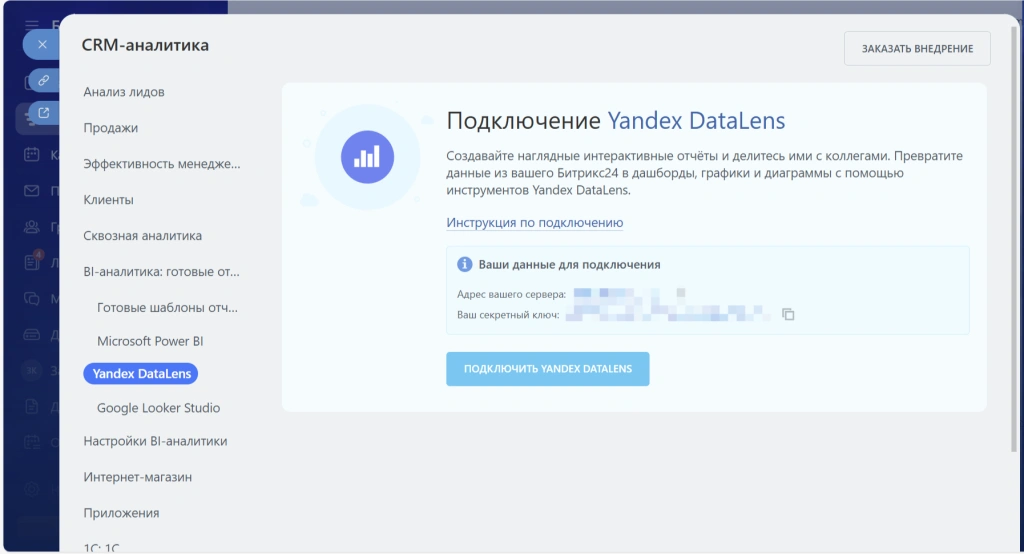
Где найти раздел BI‑аналитики
- Войдите в Битрикс24.
- Перейдите в меню: CRM → Аналитика → BI‑аналитика.
- Выберите вкладку Yandex DataLens.
Пошаговая инструкция по подключению
Шаг 1. Получение токена и адреса портала
- В разделе Yandex DataLens (Битрикс24) найдите блок с параметрами подключения.
- Скопируйте:
- Адрес вашего сервера (URL портала);
- Ваш секретный ключ (токен API).
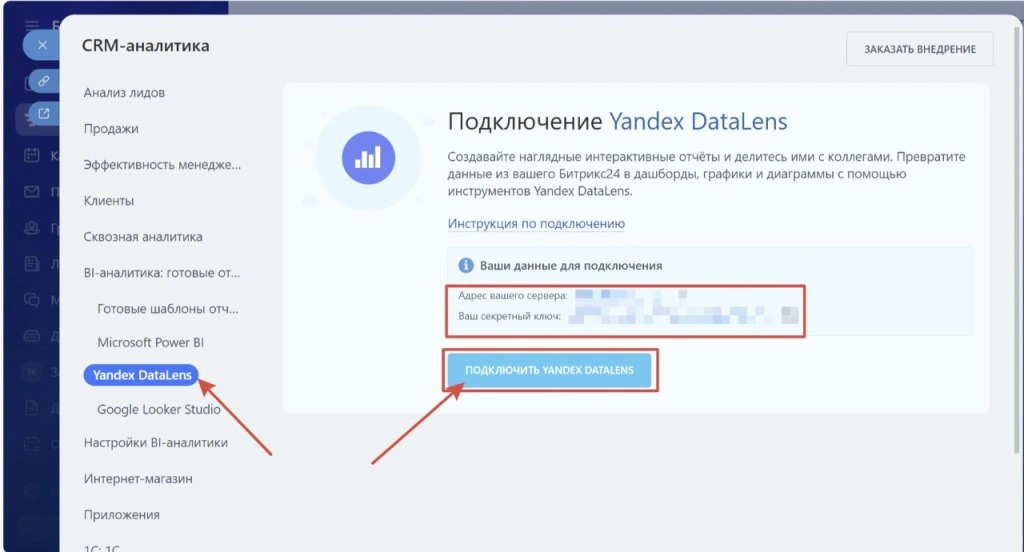
Шаг 2. Переход в Yandex DataLens
- Откройте.
- Авторизуйтесь через Яндекс ID.
- Нажмите «Создать подключение».
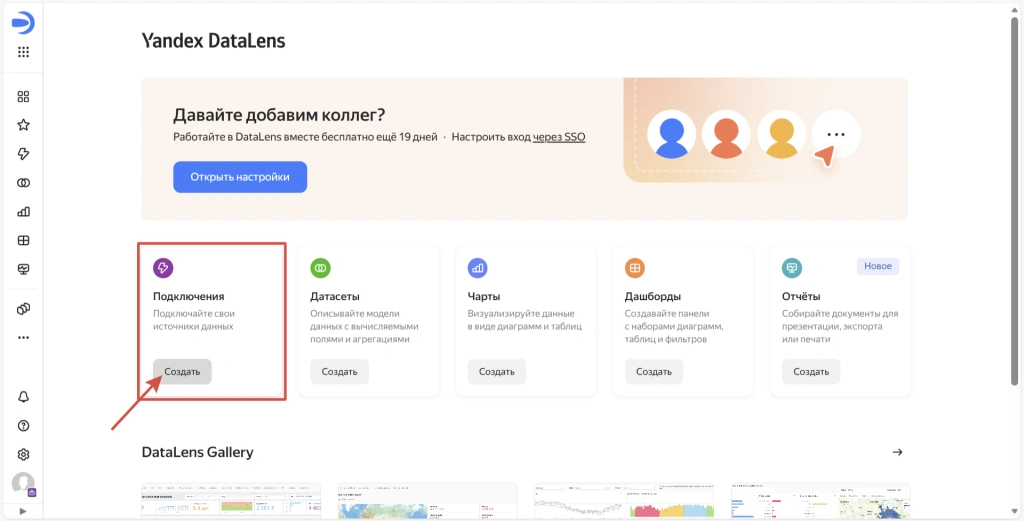
Шаг 3. Настройка подключения
- Выберите тип подключения: «Битрикс24».
-
Вставьте скопированные данные:
- URL портала;
- Токен.
- Укажите название подключения (например, «Битрикс24 — Продажи»).
- Нажмите «Проверить подключение».
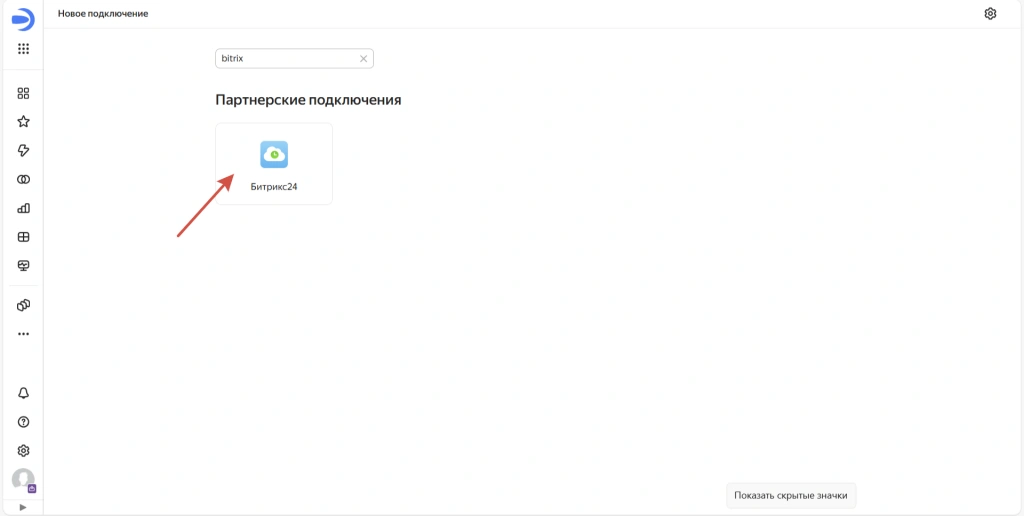
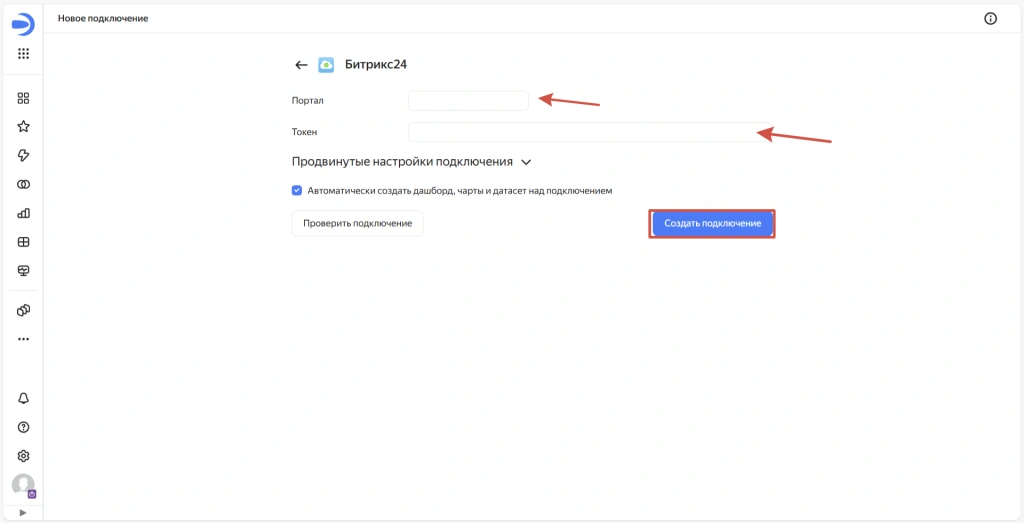
Шаг 4. Проверка соединения
При успешном подключении:
- появится зелёное уведомление «Подключение успешно»;
- система автоматически создаст:
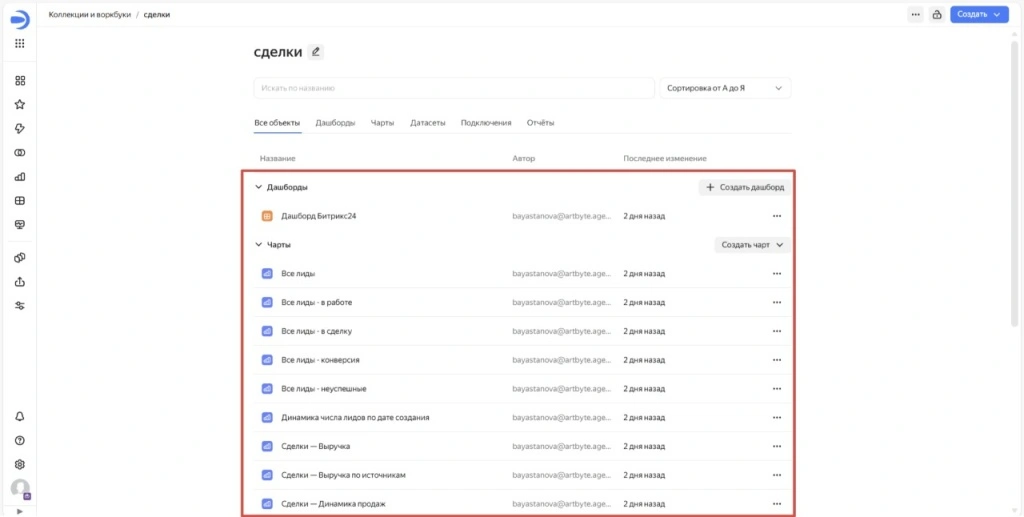
- датасет с данными о лидах;
- датасет со сделками;
- базовый дашборд.
Шаг 5. Проверка данных
- Откройте созданный датасет.
- Убедитесь, что отображаются:
- ID сделок;
- статусы;
- суммы;
- даты создания.
- При необходимости настройте фильтрацию (например, только активные сделки)

Работа с данными в DataLens
1. Обзор стандартного дашборда
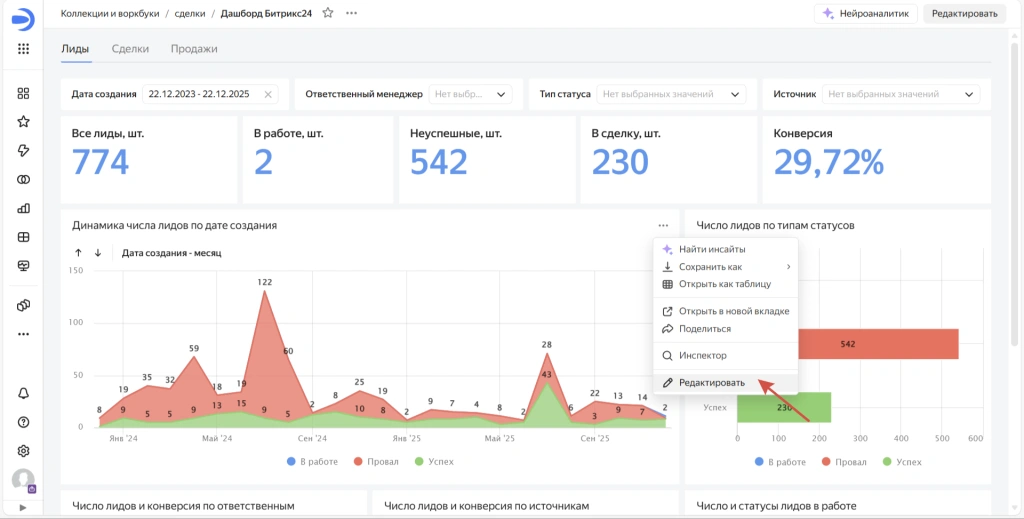
После подключения вы увидите готовый дашборд с:
- графиком динамики лидов;
- таблицей эффективности менеджеров;
- индикатором конверсии;
- фильтром по датам.
Как взаимодействовать:
- кликайте на элементы графиков для детализации;
- используйте фильтр дат для анализа периодов;
- наведите курсор на показатели для всплывающих подсказок.
2. Создание собственного датасета
Пошагово:
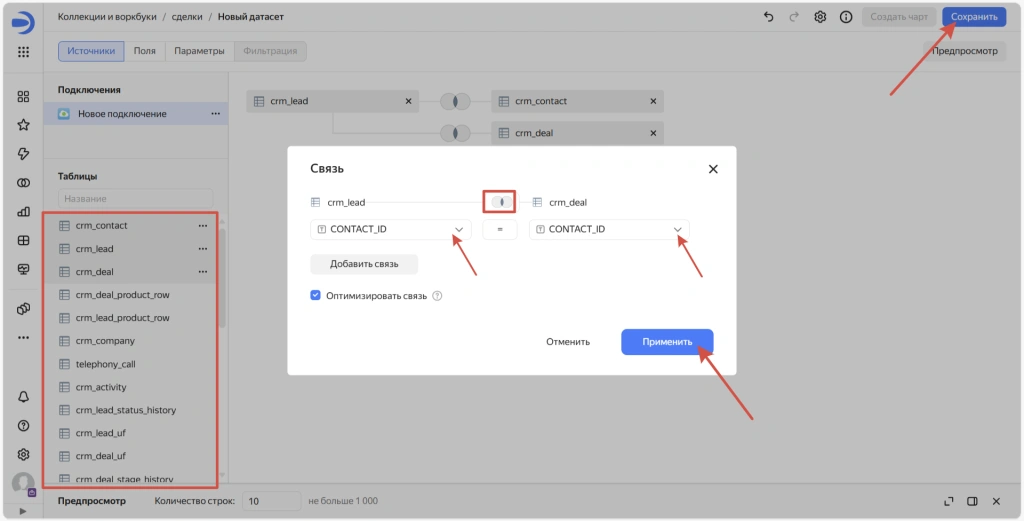
- В меню DataLens выберите «Создать» → «Датасет».
- Выберите подключение к Битрикс24.
- Перетащите нужные таблицы (например, «Сделки», «Лиды», «Контакты»).
- Свяжите таблицы по ключам (например, DEAL_ID → LEAD_ID).
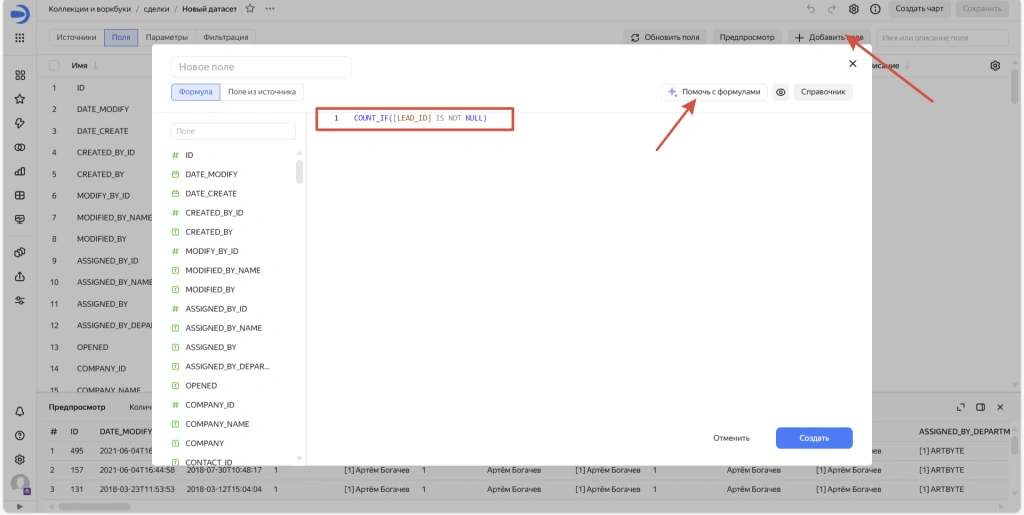
- Добавьте вычисляемые поля (например, Прибыль = Сумма - Затраты).

3. Добавление полей и агрегаций
Примеры полезных полей:
- Срок обработки (дни) = DATEDIFF(Дата создания, Дата закрытия);
- Конверсия (%) = COUNT(Успешные сделки) / COUNT(Все лиды) * 100.
Агрегации:
- SUM (сумма продаж);
- AVG (средний чек);
- COUNT (количество сделок).
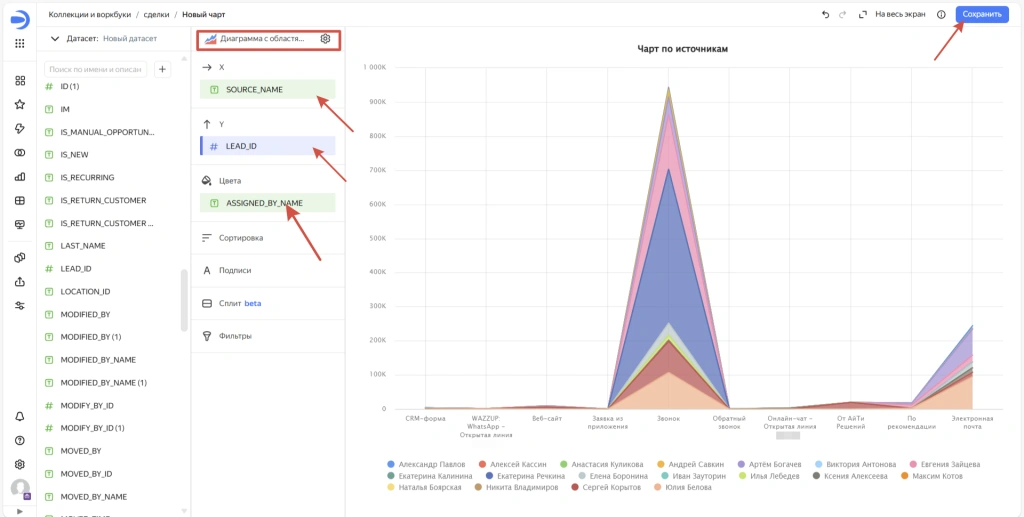
4. Создание чартов
Типы визуализаций:
- Столбчатая диаграмма — сравнение показателей по менеджерам.
- Линейный график — динамика продаж по месяцам.
- Круговая диаграмма — доля каналов привлечения.
- Таблица — детальный список сделок.
Настройка:
- Выберите датасет.
- Укажите тип чарта.
- Назначьте поля для осей X/Y.
- Настройте цвета и подписи.
5. Сборка дашборда
Рекомендации:
- Группируйте чарты по смыслу (например, «Продажи», «Маркетинг», «KPI»).
- Добавьте заголовки для разделов.
- Включите фильтры (дата, менеджер, статус).
- Используйте слайдеры для переключения периодов.
Пример структуры:
- Верхняя панель: ключевые индикаторы (выручка, конверсия).
- Центральная часть: графики динамики.
- Нижняя часть: таблицы с детализацией.

Лучшие практики и советы
1. Ключевые поля из Битрикс24
Обязательно включите в анализ:
- STAGE_ID — стадия сделки;
- OPPORTUNITY — сумма сделки;
- CLOSEDATE — дата закрытия;
- ASSIGNED_BY_ID — ответственный менеджер;
- SOURCE_ID — канал привлечения.
2. Настройка фильтров
Полезные комбинации:
- «Только успешные сделки за последний квартал»;
- «Лиды из контекстной рекламы с конверсией > 10%»;
- «Сделки, назначенные менеджеру Иванову, в статусе «В работе»».

3. Делегирование доступа
Варианты:
- Просмотр — для рядовых сотрудников;
- Редактирование — для аналитиков;
Оставьте заявку на консультацию
Заполните форму и мы свяжемся с вами в ближайшее время
Статьи по теме
Все статьиДругие публикации
Все публикации